🎮 Roblox Download PC Windows 11 Free: 2024 में पूरी गाइड & विशेष ट्रिक्स
अगर आप Windows 11 PC पर Roblox को मुफ्त में डाउनलोड और इंस्टॉल करने का तरीका ढूंढ रहे हैं, तो आप बिल्कुल सही जगह आए हैं। इस विस्तृत गाइड में, हम आपको स्टेप-बाई-स्टेप बताएंगे कि कैसे आप अपने Windows 11 कंप्यूटर पर Roblox को सुरक्षित और तेज़ी से इंस्टॉल कर सकते हैं। साथ ही, हम कुछ ऐसी एक्सक्लूसिव टिप्स शेयर करेंगे जो आपके गेमिंग अनुभव को और बेहतर बना देंगी।
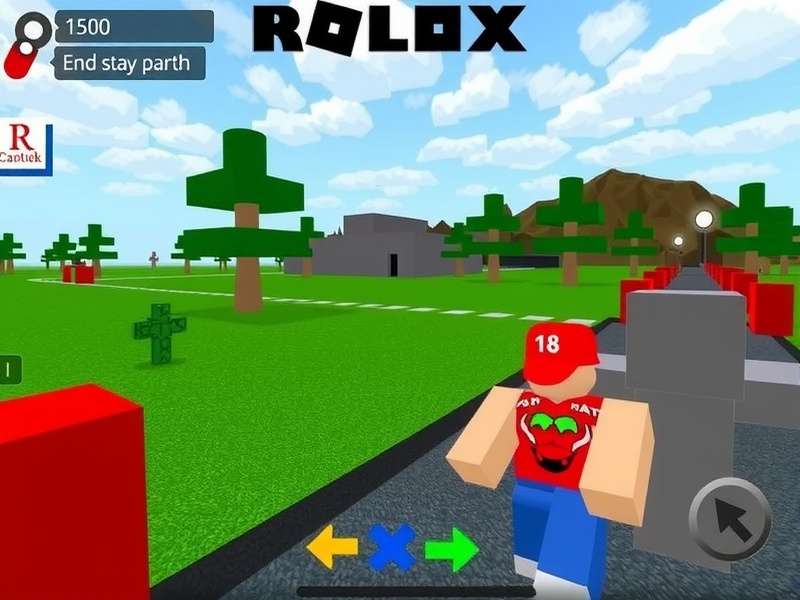
📥 Windows 11 PC के लिए Roblox डाउनलोड करने का सही तरीका
Roblox को Windows 11 पर डाउनलोड करने के कई तरीके हैं, लेकिन सबसे सुरक्षित और आधिकारिक तरीका Roblox की ऑफिशियल वेबसाइट के माध्यम से है। नीचे दिए गए स्टेप्स को फॉलो करें:
वेबसाइट पर जाएं
अपने ब्राउज़र में www.roblox.com खोलें और लॉग इन करें या अकाउंट बनाएं।
गेम चुनें
कोई भी गेम खोजें और उसके पेज पर "Play" बटन पर क्लिक करें।
डाउनलोड शुरू करें
Roblox Player डाउनलोड डायलॉग बॉक्स दिखाई देगा। "Download and Install" पर क्लिक करें।
⚙️ Windows 11 के लिए सिस्टम आवश्यकताएं
Roblox को स्मूदली चलाने के लिए आपके PC में न्यूनतम ये स्पेसिफिकेशन होनी चाहिए:
- ऑपरेटिंग सिस्टम: Windows 11 (64-bit) बिल्ड 22000 या नया
- प्रोसेसर: 1.6 GHz या तेज़, 2+ कोर
- RAM: कम से कम 4 GB (8 GB रिकमंडेड)
- ग्राफिक्स: DirectX 10 या उच्चतर सपोर्ट
- इंटरनेट: ब्रॉडबैंड कनेक्शन
- स्टोरेज: कम से कम 1 GB खाली स्थान
आम डाउनलोड समस्याएं और समाधान
Roblox डाउनलोड करते समय कुछ सामान्य समस्याएं आती हैं जैसे इंस्टॉलर न चलना, एरर कोड 267, या स्लो डाउनलोड। इनके समाधान के लिए एंटीवायरस को डिसेबल करके देखें, फायरवॉल सेटिंग्स चेक करें, या Microsoft Store से Roblox App डाउनलोड करने का विकल्प आज़माएं।
Windows 11 पर Roblox परफॉर्मेंस बढ़ाने के टिप्स
ग्राफिक्स सेटिंग्स में गेम मोड चालू करें, बैकग्राउंड ऐप्स बंद करें, GPU ड्राइवर्स अपडेट करें, और Roblox ग्राफिक्स क्वालिटी को मैन्युअली एडजस्ट करें। FPS बूस्टर सॉफ्टवेयर का उपयोग करने से बचें।
Roblox खेलते समय सुरक्षा सलाह
कभी भी थर्ड-पार्टी वेबसाइट से Roblox इंस्टॉलर न डाउनलोड करें। 2-फैक्टर ऑथेंटिकेशन चालू करें, अपना पासवर्ड मजबूत रखें, और अजनबियों से पर्सनल जानकारी शेयर न करें।
🎯 Windows 11 पर Roblox को ऑप्टिमाइज़ कैसे करें?
Windows 11 में Roblox को बेहतर परफॉर्मेंस के लिए सेट करना ज़रूरी है। निम्नलिखित सेटिंग्स आपकी मदद करेंगी:
- गेम मोड चालू करें: Windows सेटिंग्स > गेमिंग > गेम मोड को ऑन करें।
- ग्राफिक्स प्राथमिकता सेट करें: सेटिंग्स > सिस्टम > डिस्प्ले > ग्राफिक्स सेटिंग्स में Roblox को हाई परफॉर्मेंस के लिए सेट करें।
- बैकग्राउंड ऐप्स बंद करें: टास्क मैनेजर से अनावश्यक ऐप्स बंद करें।
- Roblox ग्राफिक्स लेवल: गेम के अंदर ESC दबाकर सेटिंग्स में ग्राफिक्स क्वालिटी को मैन्युअली एडजस्ट करें।
फाइल साइज़: ~80 MB | वर्ज़न: 2.573.685 | अंतिम अपडेट: मई 2024
💬 एक्सक्लूसिव: टॉप Roblox प्लेयर्स के इंटरव्यू से टिप्स
हमने भारत के कुछ टॉप Roblox प्लेयर्स (जैसे "GamerShree", "ProPlayerRaj") से बात की और Windows 11 पर बेस्ट एक्सपीरियंस के लिए उनकी सलाह ली। उनके अनुसार, Windows 11 का ऑटो-HDR फीचर Roblox गेम्स के विजुअल्स को और रिच बना देता है। वे रेगुलरली Roblox कैश क्लियर करने और वीपीएन के बिना खेलने की सलाह देते हैं ताकि लैग कम हो।
💬 टिप्पणियाँ
आपके सवाल या अनुभव हमारे लिए महत्वपूर्ण हैं। नीचे कमेंट करें: