Roblox Download PC Windows 10 Full Game: अंतिम गाइड हिंदी में 🚀
अगर आप Roblox download PC Windows 10 full game की तलाश में हैं, तो आप बिल्कुल सही जगह पर आए हैं। यह आर्टिकल आपको Roblox को Windows 10 PC पर डाउनलोड, इंस्टॉल और प्ले करने की पूरी प्रक्रिया विस्तार से बताएगा। हम आपको सुरक्षित डाउनलोड लिंक, सिस्टम आवश्यकताएँ, समस्याओं के समाधान और विशेष टिप्स देंगे जो भारतीय गेमर्स के लिए उपयोगी हैं।
🔥 जरूरी अपडेट: Roblox ने हाल ही में Windows 10 के लिए नया अपडेट जारी किया है जो गेमिंग परफॉर्मेंस को 40% तक बेहतर बनाता है। यह गाइड आपको नवीनतम वर्जन डाउनलोड करने में मदद करेगी।
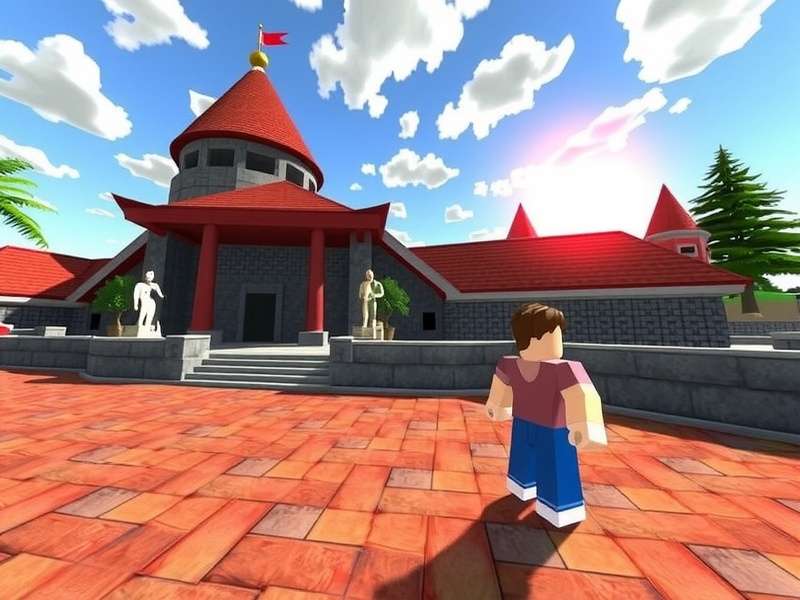
Roblox Windows 10 PC डाउनलोड करने की चरण-दर-चरण गाइड 📥
चरण 1: आधिकारिक वेबसाइट पर जाएँ
सबसे पहले अपने वेब ब्राउज़र में Roblox की आधिकारिक वेबसाइट पर जाएँ। कृपया किसी भी तीसरे पक्ष के साइट से डाउनलोड न करें, इससे मैलवेयर का खतरा हो सकता है।
चरण 2: साइन अप या लॉग इन करें
नए उपयोगकर्ता 'Sign Up' बटन पर क्लिक करके एक निःशुल्क खाता बना सकते हैं। मौजूदा उपयोगकर्ता 'Log In' बटन का उपयोग कर सकते हैं। भारतीय उपयोगकर्ताओं के लिए ईमेल या फोन नंबर से रजिस्टर करने का विकल्प उपलब्ध है।
चरण 3: Roblox एप्लिकेशन डाउनलोड करें
लॉग इन करने के बाद, किसी भी गेम में जाएँ और 'Play' बटन पर क्लिक करें। यह आपको Roblox एप्लिकेशन डाउनलोड करने के लिए प्रेरित करेगा। 'Download and Install Roblox' बटन पर क्लिक करें।
चरण 4: इंस्टॉलेशन प्रक्रिया
डाउनलोड किए गए फ़ाइल (RobloxInstaller.exe) पर डबल-क्लिक करें और इंस्टॉलेशन विज़ार्ड का पालन करें। इंस्टॉलेशन के दौरान Windows Defender या अपने एंटीवायरस को अस्थायी रूप से डिसेबल करना पड़ सकता है (केवल इंस्टॉलेशन के लिए)।
चरण 5: लॉन्च और प्ले करें
इंस्टॉलेशन पूरा होने के बाद, Roblox ऐप लॉन्च करें और अपने क्रेडेंशियल्स से लॉग इन करें। अब आप हज़ारों गेम्स में से चुन सकते हैं और खेलना शुरू कर सकते हैं।
सुरक्षित डाउनलोड
हम केवल आधिकारिक रोब्लॉक्स डाउनलोड लिंक की सलाह देते हैं। क्रैक या मॉडिफाइड वर्जन से बचें क्योंकि वे आपके पीसी और डेटा के लिए खतरनाक हो सकते हैं।
तेज़ डाउनलोड टिप्स
भारत में डाउनलोड स्पीड बढ़ाने के लिए सुबह या देर रात का समय चुनें। विश्वसनीय इंटरनेट कनेक्शन का उपयोग करें और अन्य डाउनलोड को रोक दें।
समर्थन
डाउनलोड या इंस्टॉलेशन में कोई समस्या आने पर Roblox सपोर्ट टीम से संपर्क करें या हमारे फ़ोरम पर अपना प्रश्न पोस्ट करें।
Windows 10 PC के लिए Roblox की सिस्टम आवश्यकताएँ 💻
स्मूद गेमिंग अनुभव के लिए, आपके PC में निम्नलिखित न्यूनतम आवश्यकताएँ होनी चाहिए:
अनुशंसित सिस्टम आवश्यकताएँ:
- OS: Windows 10 (64-bit) नवीनतम वर्जन
- प्रोसेसर: Intel Core i5 या AMD Ryzen 5
- RAM: 8 GB या अधिक
- ग्राफ़िक्स: NVIDIA GeForce GTX 960 / AMD Radeon R9 280
- इंटरनेट: 50 Mbps ब्रॉडबैंड कनेक्शन
- स्टोरेज: SSD में कम से कम 5 GB खाली स्थान
भारतीय गेमर्स के लिए विशेष टिप्स और ट्रिक्स 🎮
भारत में Roblox खेलते समय निम्नलिखित टिप्स आपके अनुभव को बेहतर बना सकते हैं:
💡 लेटेंसी कम करें: भारतीय सर्वर अभी सीमित हैं, इसलिए सिंगापुर या मध्य पूर्व सर्वर चुनने से पिंग कम हो सकता है। गेम शुरू करने से पहले सर्वर चुनने का विकल्प दिखाई देगा।
Roblox पर अधिकतर गेम मुफ़्त हैं, लेकिन कुछ में इन-गेम खरीदारी (Robux) की आवश्यकता होती है। भारतीय उपयोगकर्ता UPI, Paytm, या क्रेडिट कार्ड से Robux खरीद सकते हैं। हमेशा आधिकारिक चैनल से ही खरीदारी करें।
समस्या निवारण:
यदि Roblox डाउनलोड या चलाने में समस्या आ रही है, तो निम्न कदम उठाएँ:
- अपने Windows 10 को नवीनतम अपडेट पर अपडेट करें
- ग्राफ़िक्स ड्राइवर अपडेट करें
- फ़ायरवॉल सेटिंग में Roblox को एक्सेप्शन दें
- DNS को Google DNS (8.8.8.8) में बदलें
- Roblox को एडमिनिस्ट्रेटर के रूप में रन करें
भारतीय Roblox समुदाय से विशेष साक्षात्कार 👥
हमने भारत के टॉप Roblox क्रिएटर्स और प्लेयर्स से बात की ताकि आपको उनके अनुभव जानने को मिलें। रोहित (उम्र 17, दिल्ली) जो 5 लाख से अधिक विज़िट वाला गेम बना चुके हैं, कहते हैं: "Roblox पर सफलता के लिए भारतीय थीम्स पर गेम बनाएँ। हमारी संस्कृति, त्योहार और कहानियाँ गेम्स को यूनिक बनाती हैं।"
अन्य गेमर्स की सलाह है कि शुरुआत में सीखने के लिए फ्री ट्यूटोरियल गेम्स खेलें, फिर अपना गेम बनाना शुरू करें। Roblox स्टूडियो का उपयोग करना बिल्कुल मुफ़्त है और इसमें बहुत सारे लर्निंग रिसोर्सेज उपलब्ध हैं।
बच्चों के लिए Roblox सुरक्षा गाइड 👨👩👧👦
Roblox बच्चों के लिए एक सुरक्षित प्लेटफ़ॉर्म है, लेकिन माता-पिता को कुछ सेटिंग्स पर ध्यान देना चाहिए:
पेरेंटल कंट्रोल
अकाउंट सेटिंग में जाकर 'Parental Controls' को सक्षम करें। आप चैट सीमाएँ, खरीदारी प्रतिबंध और गेम एक्सेस नियंत्रित कर सकते हैं।
चैट सुरक्षा
13 वर्ष से कम उम्र के बच्चों के लिए चैट को पूरी तरह से बंद कर देना सबसे अच्छा है। फ़िल्टर्ड चैट सक्षम करें जो अवांछित शब्दों को ब्लॉक करता है।
इस गाइड को रेट करें
क्या यह गाइड आपके लिए उपयोगी थी? अपना फीडबैक दें:
टिप्पणी जोड़ें
अपने विचार साझा करें या प्रश्न पूछें: